




开始之前
0.本文的操作基于以下文章的基础之上,故在阅读本文以前,请确保你的手表已完成以下文章的操作(已刷入Twrp【1】)
1.通过ADB【2】连接手表,执行命令
adb shell pm list packages | findstr webview如果输出 com.google.android.webview,则满足本文所需的前提条件;否则请勿执行后续操作
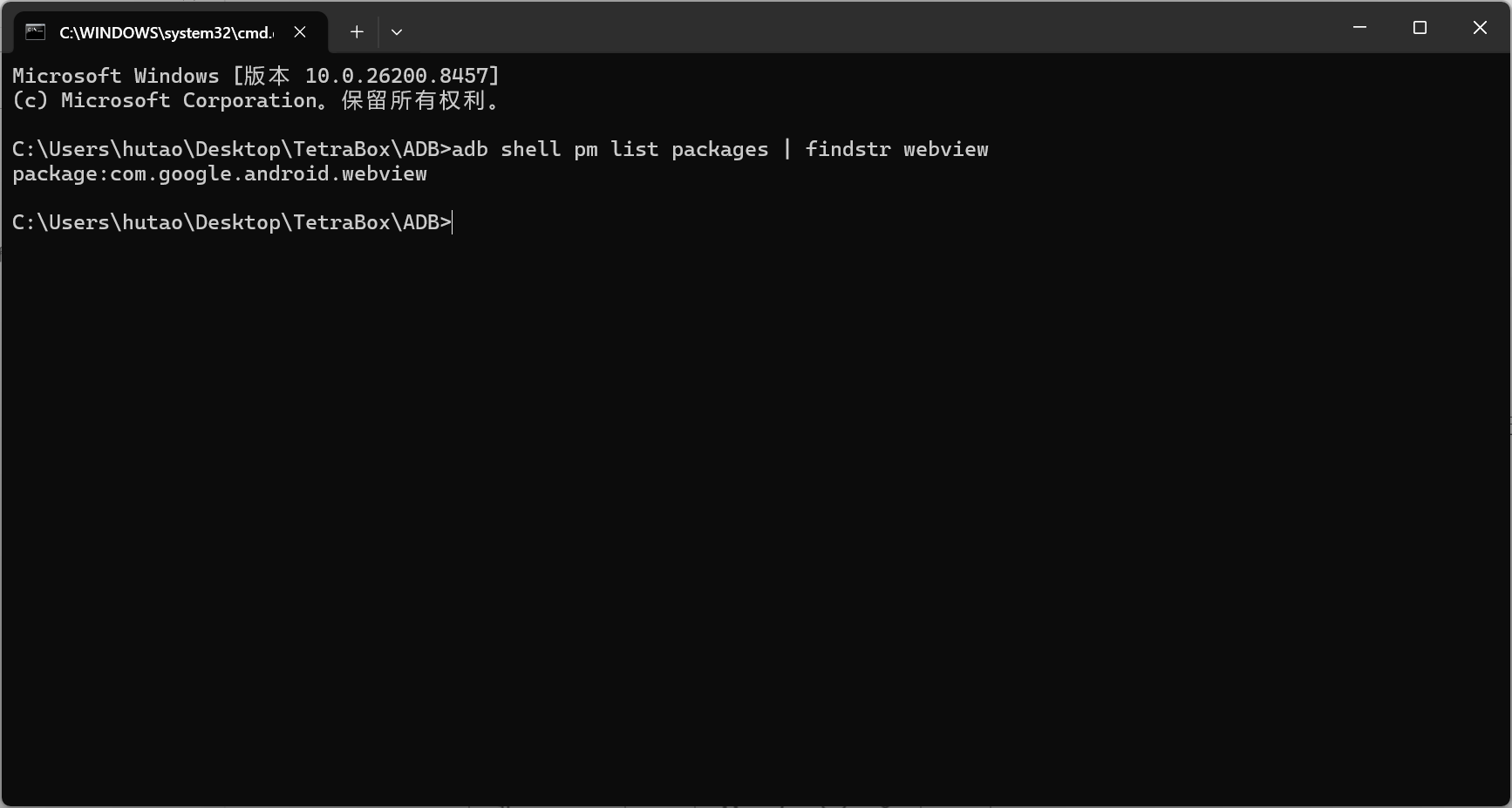
2.确保/system分区有足够的剩余空间(建议值≥150MB)
思路概览
通过Twrp刷入OpenGapps【3】(nano【4】)卡刷包【5】,以实现Gapps的安装
但需修改nano包中的installer.sh【6】文件,将有关移除系统自带Webview的命令删除
否则会导致系统Webview【7】异常,无法使用
(原因:OpenGapps自带的安装脚本在MIMUUI系统上仿佛存在一些问题,导致系统自带的Webview被卸载后,新的Webview却没有安装上)
准备卡刷包
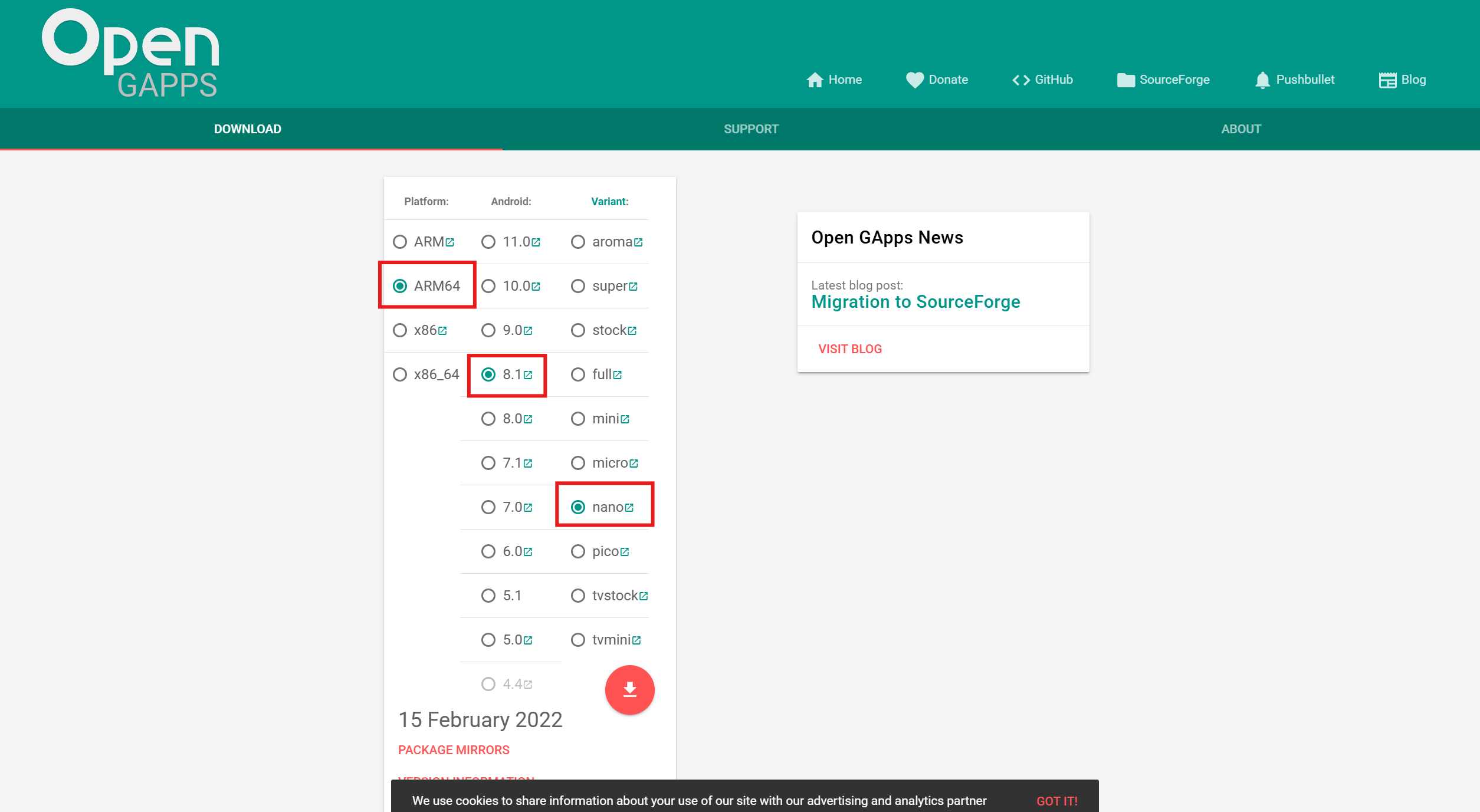
1.前往 OpenGapps 官网
2.选择 ARM64 8.1 nano,然后点击下方的红色圆形下载按钮,下载文件
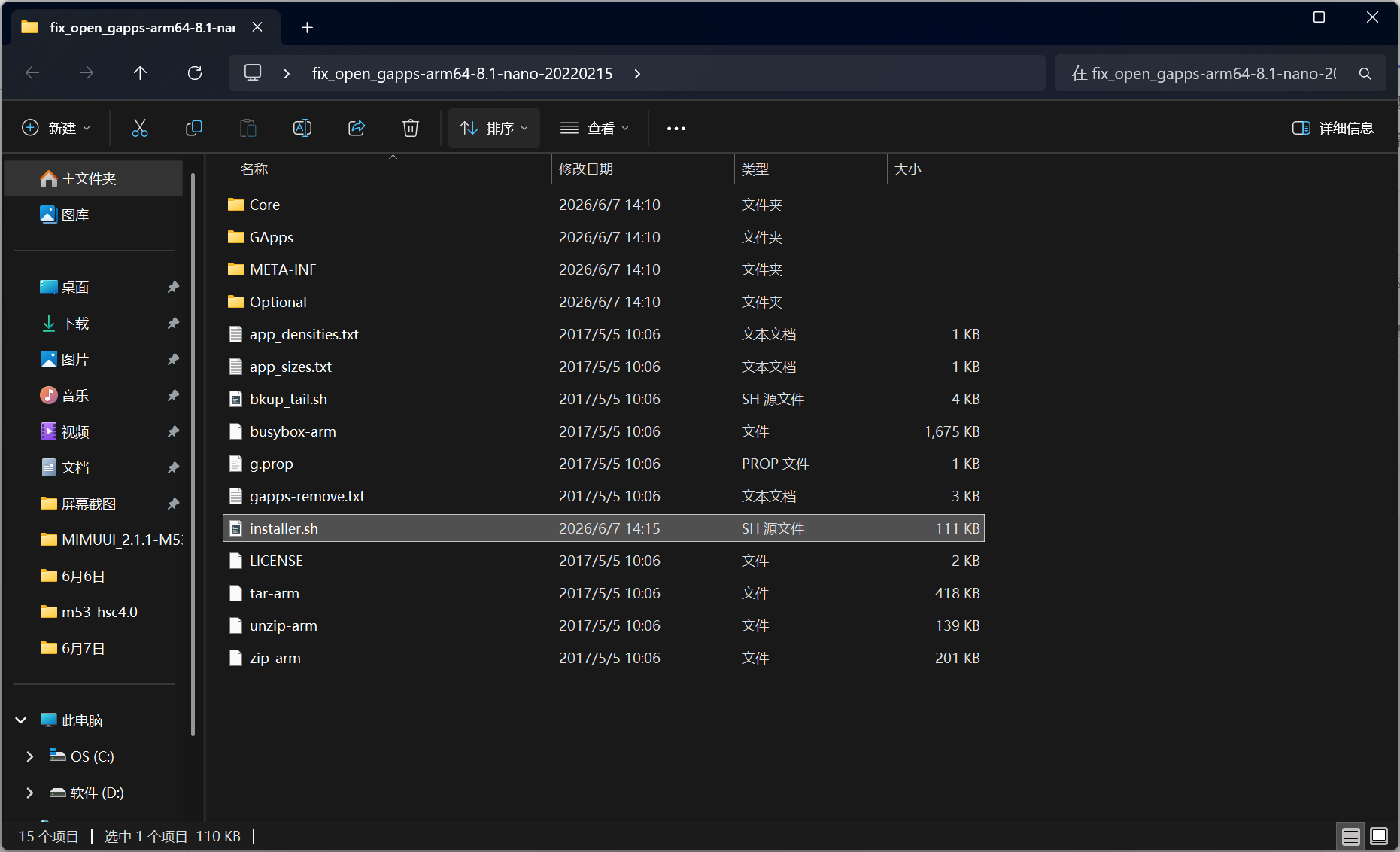
3.解压下载的压缩包,找到 installer.sh 并打开
4.搜索 removal_bypass_list="
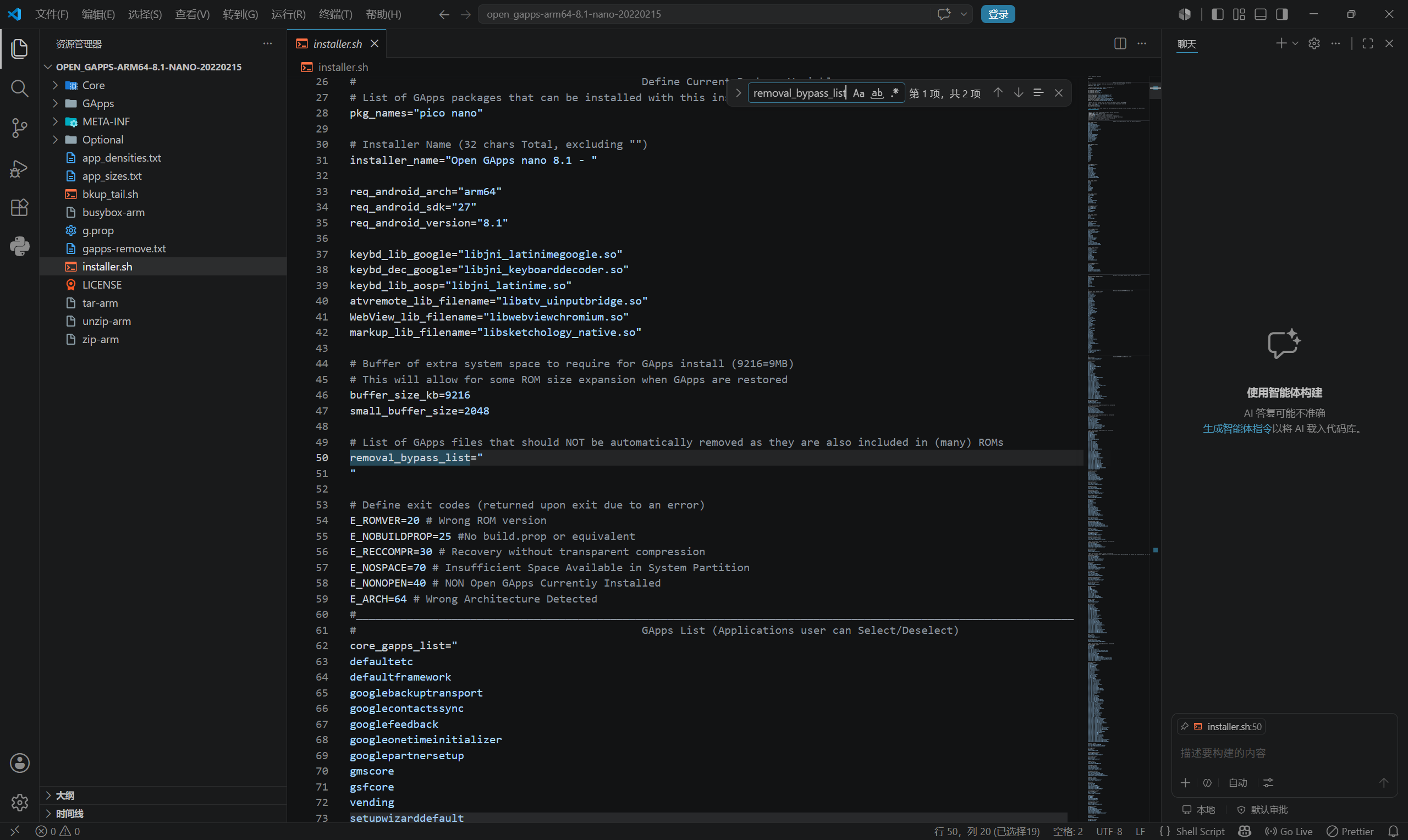
将
removal_bypass_list="
";
修改为
removal_bypass_list="
WebViewGoogle
";
5.搜索 webviewstock_list="
将
webviewstock_list="
app/webview
app/WebView
product/app/webview
product/app/WebView
lib/$WebView_lib_filename
lib64/$WebView_lib_filename
product/lib/$WebView_lib_filename
product/lib64/$WebView_lib_filename
"
修改为
webviewstock_list=""6.保存文件,然后将该文件夹重新打包为zip
7.将其传入手表,记住路径
至此,卡刷包的准备工作已完毕。
刷入卡刷包
1.进入 Twrp
在ADB中执行
adb reboot recovery或者通过 SPRDClient【8】 等工具进入
2.挂载/system为可读写(*由于本文基于前文的基础上编写,故默认你已掌握这些基本操作)
3.点击 安装 ,选择修改后的卡刷包
4.等待安装完成。
注册设备
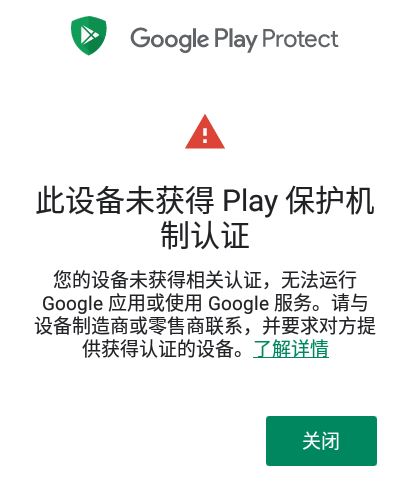
0.如果看到这个界面,表示你该去注册设备【9】了
1.下载 deviceid
2.打开device id看到GSF那栏
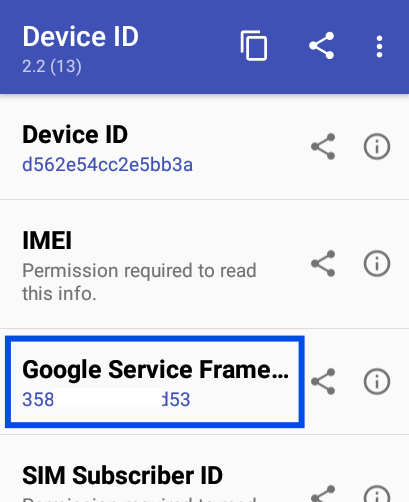
Google Service Framework (GSF ID):
35***********d53
3.复制该ID,前往 Google 设备注册
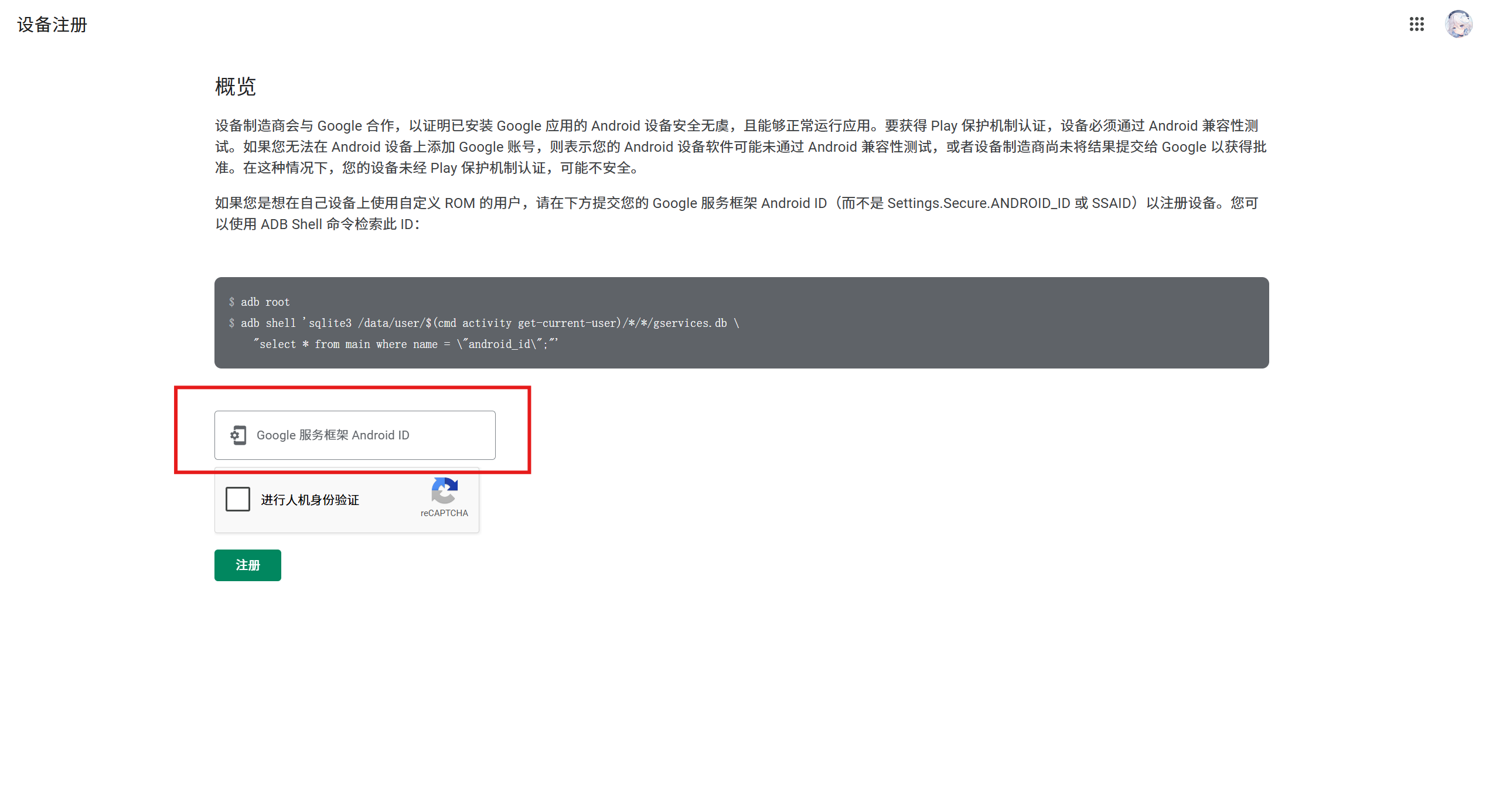
在输入框内输入刚才获取的 GSF ID【10】,然后完成注册
4.手表重启,重新联网并使用魔法
不出意料的话,此时手表已经成功刷入谷歌套件【11】并完成注册
Comments NOTHING